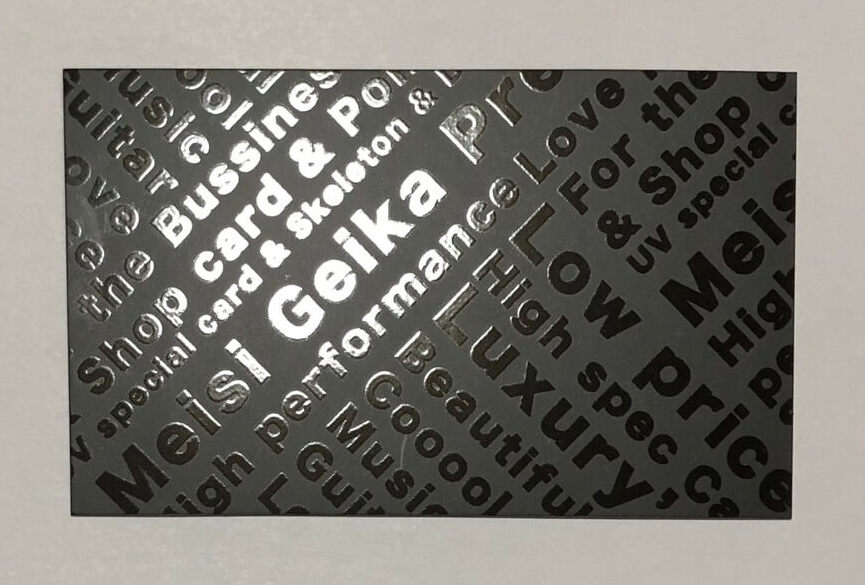
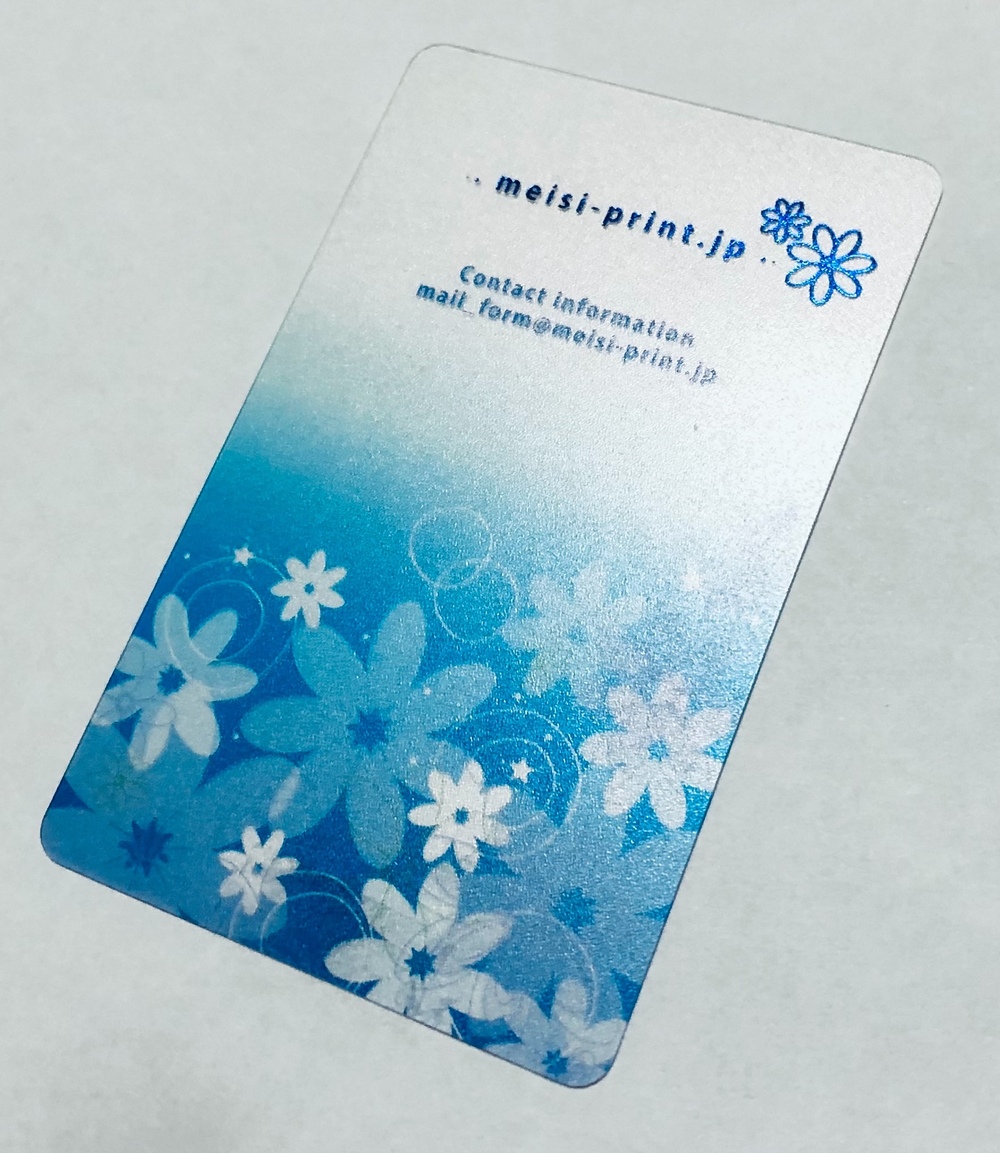
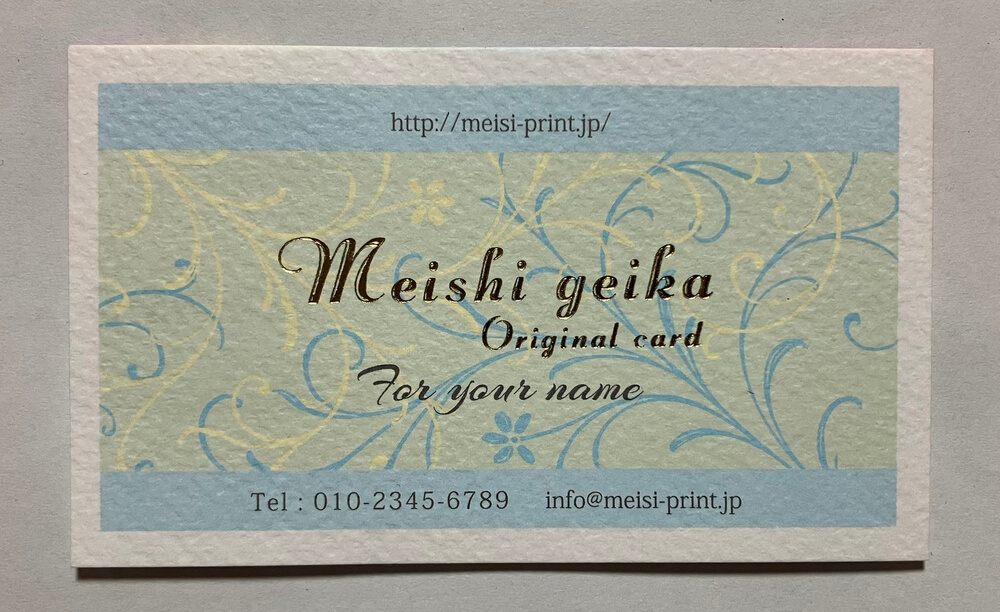
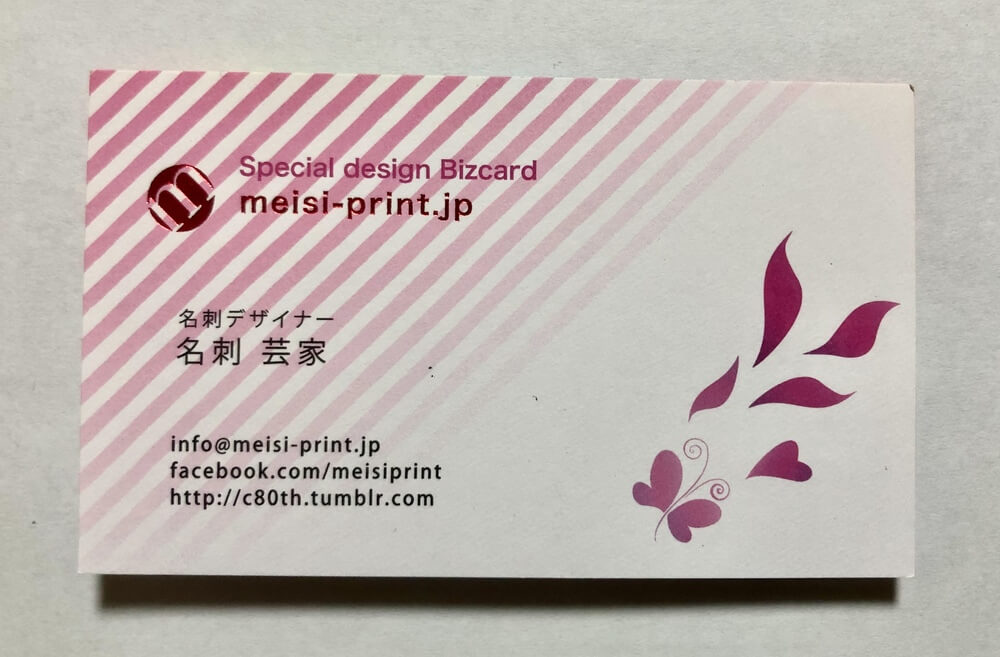
商品を選んでから印刷データを入稿するまでの流れを、4つのステップに分けてご案内します。
STEP 1用紙・商品を選ぶ
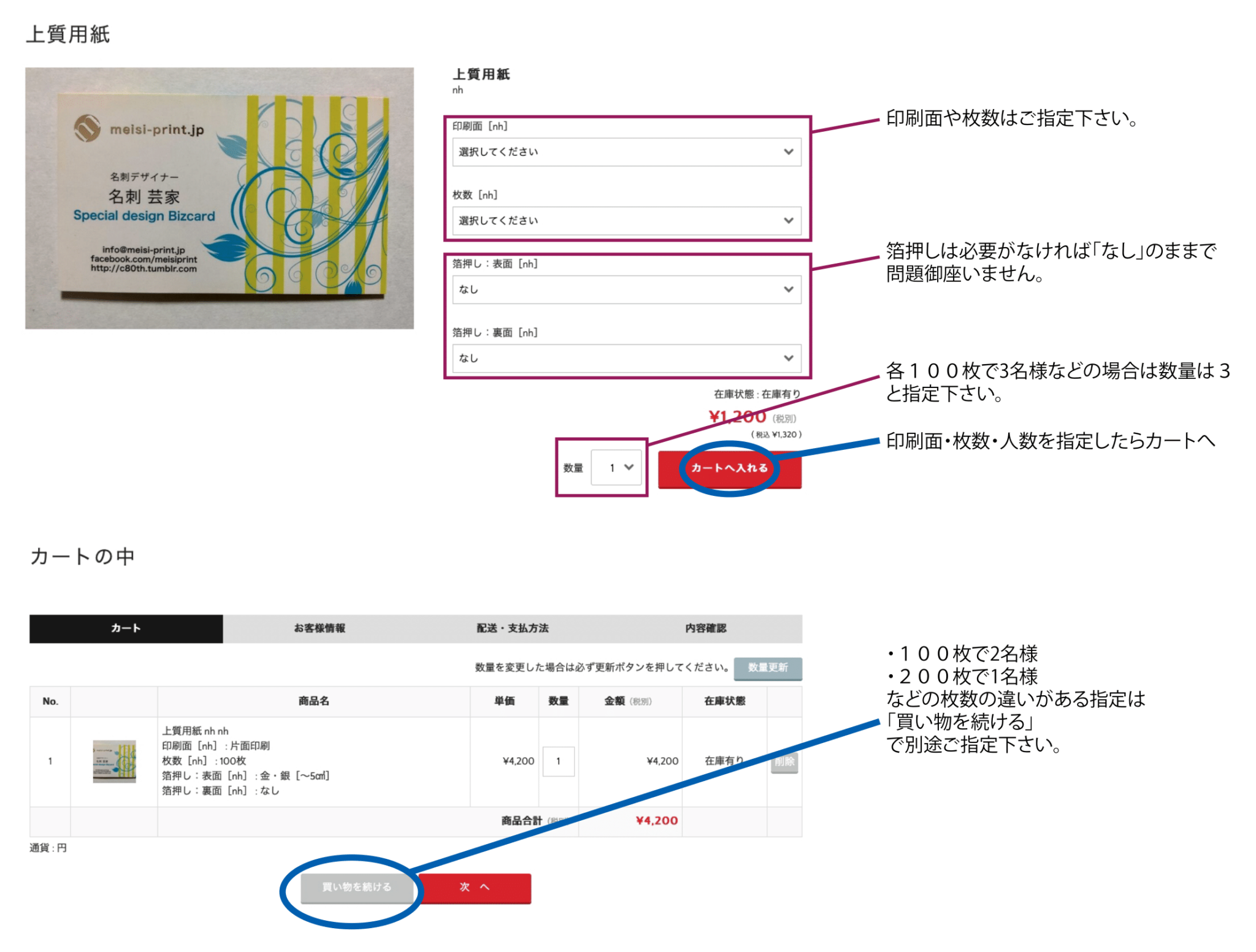
- お求めの用紙を選択してください。
- 購入する用紙をすべてカートに入れた後、次へをクリックしてください。
- 枚数、片面または両面などの情報を選択してください。
数量を変更した場合
カート内で数量を変更したときは、必ず更新をクリックしてください。
STEP 2お客様情報・配送方法を入力する
- 以下のいずれかを選択し、次へ進んでください。
初めてご利用の方必要な情報を入力してください。
会員のお客様ログインしてください。
- 発送先と配送方法を選択し、次へをクリックしてください。
STEP 3注文を確定し、確認メールを確認する
- ご注文内容を確認後、上記内容で注文するをクリックしてください。
- 「名刺芸家」よりご注文内容の確認メールが届きます。
- 確認メールに記載されているデータ入稿画面のパスワードをご確認ください。
確認メールは入稿時に必要です
データ入稿が完了するまで削除せずに保管してください。
STEP 4印刷データを入稿する
- ホームページのメニューからデータ入稿画面を開き、確認メールに記載されたパスワードを入力してください。
- データ入稿フォームに氏名・注文番号・連絡先などの必要事項を入力し、印刷データをお送りください。
データ入稿時の注意点
- 入稿用テンプレートをご利用ください。
- ファイルは必ずZIP形式に圧縮してから送信してください。
- 入稿できるファイル容量は20MBまでです。20MBを超える場合は、ファイル転送サービスを介した入稿も可能です。
- 複数のファイルや、異なる用紙・枚数の商品をご注文の場合は、どのファイルがどの商品に対応するか備考欄へ明記してください。
記入例:
部分ニス加工名刺 … nis_100.ai/nis_200.ai
半透明プラ名刺 … pura_100.psd/pura_300.psd