← 印刷物の知識一覧へ
JPEGやPNGも、解像度・色・透明効果を適切に整えることで印刷データへ活用できます。素材の状態に合わせて処理し、完成サイズでの品質を確認してください。
解像度と配置の基本
350〜400ppiを目安に
印刷に使用する実寸サイズで350〜400ppiを目安とします。数値だけを上げても、元画像が低解像度の場合は画質が改善しません。
400ppiを超えても効果は限定的
必要以上に高い解像度は、見た目の改善が少ない一方でデータ容量を増やします。
画像は埋め込む
ai・psdデータへ配置した画像は埋め込み、リンク切れを防いでください。
切り抜き・統合を確認
トリミング、ラスタライズ、クリッピングマスクの状態を確認し、不要部分や表示崩れを防ぎます。
低解像度素材を活かす方法
AI超解像
画像編集ソフトの高解像度化機能を使い、輪郭や細部を補完します。結果は必ず原寸表示で確認してください。
画像トレース
ロゴや単純な図形はベクター化することで、拡大しても輪郭を保てる場合があります。
網点表現
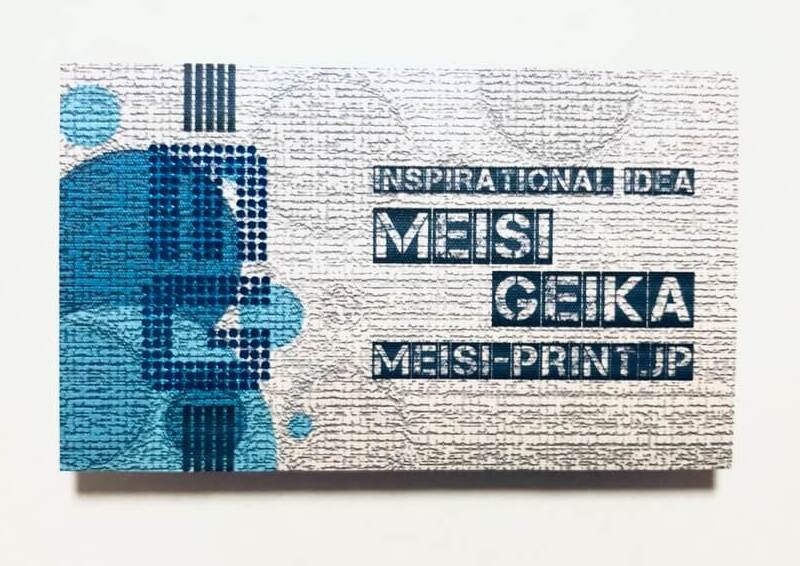
あえてハーフトーンや粗い質感へ加工し、低解像度をデザイン表現として活かす方法です。
CMYK変換と黒の扱い
RGB画像は印刷用のCMYKへ変換します。変換後はトーンカーブなどで明るさやコントラストを調整し、画面上の印象との差を確認してください。
リッチブラック
CMYKを重ねた深い黒です。広い面に向きますが、総インキ量が高くなりすぎないよう注意します。
K100の黒
小さな文字や細い線に向き、版ズレによる色縁を防ぎやすい指定です。
透明効果の確認
透明、ぼかし、描画モードを使用した素材は、印刷処理で見え方が変わる場合があります。必要に応じて透明部分を統合し、切り抜き画像の周囲に残る白や黒のフリンジを除去してください。
推奨するPSD化の手順
- 画像をPhotoshopで開く
- 完成サイズで350ppi程度、CMYKに設定する
- 必要な補正と透明部分の確認を行う
- PSD形式で保存する
- IllustratorまたはInDesignへ配置し、画像を埋め込む
PSDでまとめる利点色モード・解像度・透明効果を管理しやすくなり、リンク切れや意図しない変換を防ぎやすくなります。