← 印刷物の知識一覧へ
オーバープリントは、ある色の上へ別の色を重ねて印刷する設定です。正しく使えば見当ズレの防止に役立ちますが、意図しない設定は文字の消失や混色の原因になります。
オーバープリントの基本
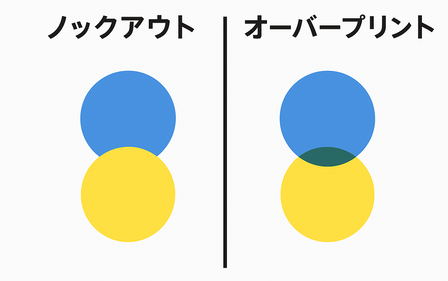
ノックアウト
上に重なるオブジェクトの下を抜いて印刷します。通常の重なりはこの処理です。
オーバープリント
下のオブジェクトを残したまま上の色を重ねるため、両方の色が混ざります。可能であれば重なる箇所をパーツに分ける方法もあります。
代表的な使用場面K100の小さな黒文字で見当ズレを防ぐ場合や、意図的な特殊効果を作る場合に使われます。
よくあるトラブル
白い文字が消える
通常印刷に白インクはないため、白へ設定すると透明として扱われ、下の色が透けます。
意図しない混色
重なったインクが混ざり、画面上の見本とは異なる色に仕上がる場合があります。
画面と印刷が違う
PDFや画面プレビューと、印刷用RIPの解釈が異なり、結果がずれる場合があります。
設定時の確認ポイント
- Illustratorの「属性パネル」で、塗り・線のオーバープリント設定を確認する。
- K100の文字はアプリケーションの初期設定で自動適用される場合がある。
- 白(Paper)のオブジェクトにオーバープリントを設定しない。
- 入稿前に出力プレビューとプリフライトチェックを行う。
- ソフトのバージョンによる挙動の違いにも注意する。
白のオーバープリントは厳禁です白いオブジェクトが「透明」と解釈され、印刷時に見えなくなります。文字だけでなく、白い図形や線も確認してください。
印刷前の校正について
恐れ入りますが、印刷前の校正は非対応です。ご入稿データのCMYK数値を基準として商品を製作します。
よくある質問
Q. 黒文字には設定すべきですか?
K100の小さな文字は、見当ズレ防止に役立つ場合があります。背景色との関係や読みやすさも考慮してください。
Q. 白へ設定しても大丈夫ですか?
白は透明扱いとなるため避けてください。
Q. 画面で見た通りに印刷されますか?
プレビューは参考です。出力プレビューやプリフライトで最終確認してください。
正しく活用するためにオーバープリント自体は避けるべき機能ではありません。意図的な設定かを確認し、正しく使うことが重要です。